

Si alguna vez abriste una planilla de cálculo y la cerraste dos minutos después pensando «esto no es para mí», este post es exactamente para vos. Google Sheets es una de las herramientas de gestión de datos más poderosas y accesibles del ecosistema de Google Cloud. Lo mejor es que no necesitás conocimientos de contabilidad ni experiencia previa para dominarla.
En esta guía básica de Google Sheets desde cero, diseñada por especialistas en optimización de flujos digitales, vas a aprender qué es una hoja de cálculo, cómo navegar por su interfaz y cuáles son las funciones esenciales para organizar tu información. Si ya usás herramientas como Google Drive y Google Docs, dominar las filas, celdas y fórmulas iniciales de Sheets es el eslabón que te falta para automatizar tus tareas cotidianas. En resumen, este artículo ofrece un recorrido práctico paso a paso para perderle el miedo a las planillas y potenciar tu productividad diaria de forma simple.
Contenido
¿Qué es Google Sheets?
Google Sheets es el programa de hojas de cálculo de Google, disponible de forma gratuita desde el navegador o desde la app del celular. Es el equivalente a Microsoft Excel, pero vive en la nube: no necesitás instalarlo, no ocupa espacio en tu computadora y lo podés usar desde cualquier dispositivo con conexión a internet.
Una hoja de cálculo es, en esencia, una tabla gigante de filas y columnas donde cada casilla (llamada «celda») puede contener texto, números o fórmulas que hacen cálculos automáticamente. Eso suena técnico, pero en la práctica significa que podés llevar un registro de gastos, armar un listado de tareas, calcular un presupuesto o comparar datos sin hacer una sola cuenta a mano.
Las ventajas de Sheets sobre Excel para el uso cotidiano son claras: es gratis, se guarda automáticamente en la nube, permite trabajar en tiempo real con otras personas y se integra de forma nativa con el resto de las herramientas de Google.
¿Para Qué Sirve Google Sheets?
Antes de meterse en la interfaz, vale la pena ver para qué usa la gente Google Sheets de verdad, más allá de los usos corporativos o contables.
- Presupuesto personal o del hogar: anotás lo que entra y lo que sale cada mes, y Sheets hace la suma solo. Sin calculadora, sin papel, sin errores de suma.
- Lista de gastos de un viaje: registrás cada gasto, podés convertir monedas y saber al instante cuánto lleva gastado cada persona del grupo.
- Seguimiento de tareas o proyectos: una planilla simple con columnas de «pendiente / en proceso / listo» puede reemplazar a una app de gestión de proyectos para equipos chicos.
- Inventario de negocio: productos, cantidades, precios y stock mínimo en una sola vista, sin pagar por software especializado.
- Registro de métricas: si manejás redes sociales o un pequeño negocio, podés llevar un historial de seguidores, ventas o visitas semana a semana para ver la evolución.
La lista podría seguir, pero la idea es esta: cualquier cosa que implique registrar información de forma ordenada y hacer algún tipo de análisis o seguimiento es candidata a vivir en Google Sheets.
Cómo Acceder a Google Sheets
Para abrir Google Sheets solo necesitás una cuenta de Google (la misma que usás para Gmail o Drive). Tenés dos caminos:
- Desde el navegador: entrás a sheets.google.com y listo. Aparece directo tu inicio con las planillas recientes.
- Desde Google Drive: si ya estás en Drive, hacés clic en «+ Nuevo» (esquina superior izquierda) y elegís Google Sheets. Así la planilla queda guardada automáticamente en tu Drive.
En el celular, la app se llama «Hojas de cálculo de Google» (o simplemente «Sheets») y está disponible para Android e iOS de forma gratuita. Funciona muy bien para consultar y editar planillas existentes, aunque para crear planillas desde cero desde el celular es un poco más cómodo hacerlo desde la computadora.
La Interfaz de Google Sheets: un Mapa Rápido
Al abrir una planilla nueva, todo ese espacio de cuadrículas puede intimidar. Pero la estructura es más simple de lo que parece.
Las columnas van de izquierda a derecha y se identifican con letras: A, B, C, D… hasta más de mil. Las filas van de arriba hacia abajo y se identifican con números: 1, 2, 3, 4… Cada celda tiene un nombre que combina su columna y su fila. La celda de la columna B, fila 3 se llama B3. Eso es la «dirección» de esa celda.
En la parte superior encontrás la barra de fórmulas: ahí se ve (y se edita) el contenido de la celda seleccionada. Es especialmente útil cuando la celda tiene una fórmula, porque en la celda solo ves el resultado mientras que en la barra de fórmulas ves la fórmula completa.
Abajo del todo están las pestañas de hojas. Una misma planilla puede tener varias hojas (como las pestañas de un cuaderno), cada una con su propio contenido. Podés usarlo para tener en un mismo archivo, por ejemplo, una pestaña por mes del año o una pestaña por categoría de gasto.
Operaciones Básicas de Google Sheets
A continuación, te presentamos una serie de acciones que son el ABC para moverte con comodidad en Google Sheets:
Escribir y Moverse entre Celdas
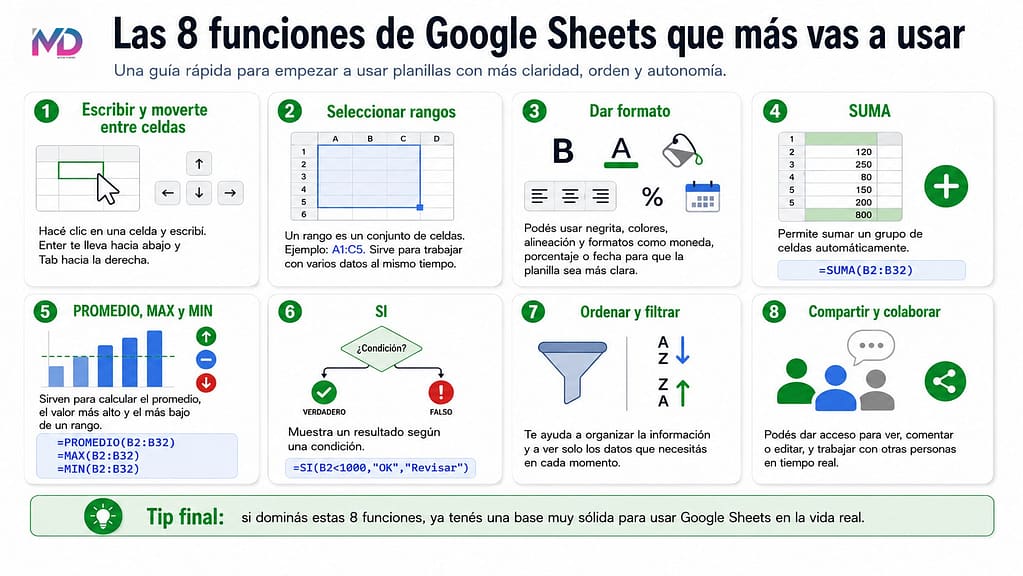
Hacés clic en cualquier celda y escribís. Para confirmar lo que escribiste y pasar a la celda de abajo, presionás Enter. Para confirmar y pasar a la celda de la derecha, presionás Tab. Las flechas del teclado también te mueven entre celdas. Simple.
Para editar el contenido de una celda que ya tiene algo escrito, hacés doble clic sobre ella o la seleccionás y presionás F2.
Seleccionar Rangos de Celdas
Un rango es un conjunto de celdas. Se escribe como «primera celda : última celda». El rango A1:A10 son las diez celdas de la columna A, desde la fila 1 hasta la 10. El rango A1:C5 es un bloque de tres columnas por cinco filas.
Para seleccionar un rango con el mouse: clic en la primera celda y arrastrás hasta la última. Para seleccionar columnas o filas enteras: clic en la letra de la columna o el número de la fila.
Dar Formato a las Celdas
La barra de herramientas en la parte superior tiene todo lo que necesitás para darle formato al contenido:
- Negrita, cursiva y subrayado: igual que en un procesador de texto.
- Color de fondo y de texto: para resaltar celdas importantes o hacer que la planilla sea más fácil de leer de un vistazo.
- Formato de número: podés decirle a Sheets que una celda tiene dinero (para que le ponga el signo $), porcentaje o fecha. Esto cambia cómo se ve el número sin cambiar su valor real.
- Alineación: centrar el texto, alinearlo a la izquierda o a la derecha según qué quede mejor.
Agregar y Eliminar Filas y Columnas
Clic derecho sobre el número de una fila o la letra de una columna y aparece el menú: «Insertar fila encima», «Insertar fila debajo», «Eliminar fila». También podés seleccionar varias filas o columnas a la vez y hacer la misma operación para varias de un solo movimiento.
Fórmulas Básicas de Google Sheets
Las fórmulas son lo que convierte a Sheets en algo más que una tabla bonita. La buena noticia es que las más útiles son increíblemente simples.
Regla número uno: toda fórmula empieza con el signo =. Si escribís = en una celda, Sheets entiende que lo que viene después es una operación, no texto.
Suma Básica entre Celdas
Si querés sumar el valor de A1 más el valor de B1 y que el resultado aparezca en C1, hacés clic en C1 y escribís:
=A1+B1
Así de simple. Podés usar +, -, *, / para sumar, restar, multiplicar y dividir. Y si el valor de A1 o B1 cambia, C1 se actualiza solo de forma automática.
La Función SUMA
Para sumar un rango largo de celdas (por ejemplo, todos los gastos de enero en las celdas B2 hasta B32), no hace falta escribir =B2+B3+B4+… para siempre. Usás la función SUMA:
=SUMA(B2:B32)
Sheets suma todas las celdas de ese rango y te da el total. Es la función más usada de todas.
PROMEDIO, MÁX y MÍN
Con la misma lógica que SUMA, estas tres funciones son muy útiles y muy fáciles:
- =PROMEDIO(B2:B32) — calcula el promedio de ese rango.
- =MAX(B2:B32) — devuelve el valor más alto del rango.
- =MIN(B2:B32) — devuelve el valor más bajo del rango.
CONTAR
=CONTAR(B2:B32) cuenta cuántas celdas del rango tienen un número. Muy útil para saber cuántos registros tenés sin contar manualmente.
SI: la Fórmula que Piensa
Esta ya es un escalón más arriba, pero la mencionamos porque abre un mundo de posibilidades. La función SI le dice a Sheets: «si esto es verdad, mostrá X; si no, mostrá Y».
Ejemplo: querés que una celda diga «OK» si el gasto fue menor a $1000 y «Revisar» si no:
=SI(B2<1000,"OK","Revisar")
Podés aplicar eso a toda una columna y Sheets analiza cada fila por separado. Es una de las funciones que más tiempo ahorra una vez que la incorporás.
Autocompletar: el Atajo que Cambia Todo
Una de las funciones más poderosas (y más desconocidas para los que arrancan) es el autocompletar. Cuando tenés una fórmula en una celda y la querés aplicar a varias filas o columnas, no necesitás copiar y pegar manualmente.
Seleccionás la celda con la fórmula y vas al cuadradito pequeño que aparece en la esquina inferior derecha de la celda. Cuando el cursor se convierte en una cruz, arrastrás hacia abajo (o hacia los lados) y Sheets copia la fórmula adaptándola automáticamente a cada fila. Si en C1 tenías =A1+B1, en C2 va a aparecer =A2+B2, en C3 =A3+B3, y así.
Ese pequeño cuadradito te ahorra minutos (a veces horas) de trabajo repetitivo.
Inmovilizar Filas y Columnas
Cuando tenés una planilla larga y scrolleás hacia abajo, los títulos de las columnas desaparecen y perdés de vista qué significa cada columna. La solución es inmovilizar la primera fila para que siempre esté visible.
Menú Ver → Inmovilizar → 1 fila. Y listo: ahora podés bajar todo lo que quieras y el encabezado siempre queda fijo en la parte superior. Lo mismo se puede hacer con columnas si tenés identificadores en la columna A que necesitás ver siempre.
Compartir y Colaborar en Tiempo Real
Acá es donde Google Sheets saca ventaja real sobre Excel. Podés compartir tu planilla con otras personas para que la editen al mismo tiempo que vos, sin necesidad de enviarse archivos por mail ni preocuparse por versiones desactualizadas.
El botón «Compartir» (esquina superior derecha, verde) abre el panel donde elegís con quién compartís y qué permisos tiene cada persona:
- Puede editar: la persona puede modificar la planilla.
- Puede comentar: puede hacer anotaciones pero no cambia el contenido.
- Puede ver: solo lectura, no puede tocar nada.
También podés generar un link de acceso para compartir la planilla con cualquiera que tenga el enlace, sin necesidad de agregar sus correos uno por uno. Útil para encuestas, formularios de registro o tableros públicos.
Mientras varias personas editan al mismo tiempo, podés ver en tiempo real el cursor de cada una (aparece con su nombre). Y si alguien hace algo que no correspondía, el historial de versiones (Archivo → Historial de versiones) te permite ver todos los cambios y volver atrás a cualquier versión anterior.
Formato Condicional: Hacé que los Números te Hablen
El formato condicional le dice a Sheets que cambie el color de una celda automáticamente dependiendo de su valor. No hace falta revisarlo manualmente: si un número supera cierto umbral, la celda se pone roja sola. Si está en el rango esperado, se pone verde.
Para activarlo: seleccionás el rango que querés formatear, vas a Formato → Formato condicional y definís la regla. Por ejemplo: «si el valor es mayor a 5000, poner fondo rojo». Podés apilar varias reglas sobre el mismo rango para crear escales de colores que le dan mucha información visual de un solo vistazo.
Es especialmente útil para planillas de gastos (para detectar los meses que se pasaron del presupuesto), para seguimiento de tareas (para ver qué está atrasado) o para cualquier tabla donde importa identificar rápido los valores fuera de lo normal.
Ordenar y Filtrar Datos
Cuando tu planilla crece, necesitás formas de encontrar y organizar la información rápido. Ordenar y filtrar son las dos herramientas para eso.
Ordenar: seleccionás la columna y vas a Datos → Ordenar rango. Podés ordenar de A a Z, de Z a A, de mayor a menor, de más reciente a más antiguo. También podés ordenar por varias columnas en cascada (primero por categoría, después dentro de cada categoría por fecha, por ejemplo).
Filtrar: con el menú Datos → Crear un filtro, aparece una flechita en el encabezado de cada columna. Hacés clic y elegís qué valores querés ver. El resto se oculta temporalmente (no se borra, solo no se muestra). Muy útil para ver solo los gastos de una categoría, solo las tareas de una persona o solo los registros de un mes.
Importar y Exportar Archivos
¿Tenés datos en Excel que querés pasar a Sheets? Subís el archivo .xlsx a Google Drive y lo abrís con Sheets. En la mayoría de los casos, la conversión es perfecta y las fórmulas básicas se mantienen intactas.
¿Al revés? Si necesitás mandarle un archivo a alguien que usa Excel, vas a Archivo → Descargar → Microsoft Excel (.xlsx) y descargás una copia en formato Excel. Sheets también permite exportar como PDF o como CSV (un formato de texto plano que aceptan casi todos los programas de datos).
Atajos de Teclado para Google Sheets
Una vez que te familiarizás con la interfaz, los atajos de teclado son lo que separa al usuario casual del eficiente. Estos son los más útiles para el uso cotidiano:
| Atajo | Acción |
|---|---|
| Ctrl + C / Ctrl + V | Copiar y pegar (lo de siempre, pero fundamental) |
| Ctrl + Z | Deshacer el último cambio |
| Ctrl + D | Copiar el contenido de la celda de arriba hacia abajo |
| Ctrl + Shift + V | Pegado especial (solo valores, sin fórmulas ni formato) |
| Ctrl + F | Buscar texto dentro de la planilla |
| Ctrl + Enter | Confirmar el contenido de la celda sin moverse a la siguiente |
| Ctrl + Shift + L | Activar o desactivar el filtro en la selección |
| Ctrl + Home | Ir a la celda A1 desde cualquier lugar de la planilla |
Google Sheets y la Inteligencia Artificial
En 2026, Gemini está integrado directamente dentro de Google Sheets. Podés encontrarlo en el panel lateral derecho con el ícono de Gemini. ¿Para qué sirve en la práctica?
Generar fórmulas con lenguaje natural: en vez de buscar cómo se escribe una fórmula, le describís lo que querés hacer en palabras y Gemini escribe la fórmula por vos. «Quiero sumar todos los valores de la columna B donde la columna A diga ‘alquiler'» y te devuelve =SUMAR.SI(A:A,"alquiler",B:B).
Analizar datos y hacer preguntas sobre tu planilla: podés preguntarle «¿cuál fue el mes con más gastos?» o «hacé un resumen de los datos de esta hoja» y responde con análisis concretos.
Crear columnas de clasificación automática: si tenés una lista larga de datos de texto, Gemini puede clasificarlos por categorías de forma automática, algo que antes llevaba mucho tiempo manual.
No hace falta saber usar IA para aprovecharlo: es un asistente dentro de la herramienta que reduce la curva de aprendizaje para funciones que antes pedían experiencia o búsqueda en Google.
Cómo Aprovechar al Máximo Google Sheets
Con lo que cubrimos en esta guía ya tenés lo suficiente para crear tu primera planilla funcional, manejar datos básicos y colaborar con otras personas. El siguiente paso natural depende para qué querés usarlo:
- Si manejás un negocio o emprendimiento, el próximo nivel son las tablas dinámicas (para resumir y analizar grandes volúmenes de datos) y la función BUSCARV (para cruzar información de distintas hojas).
- Si lo usás para gestión personal, explorar las plantillas que ofrece Sheets al crear una planilla nueva puede ahorrarte mucho tiempo: hay templates de presupuesto, calendario, seguimiento de hábitos y más.
- Si ya te enganchó la lógica de las fórmulas, Google tiene su propio centro de aprendizaje gratuito en support.google.com con documentación completa de cada función.
Y si todavía no tenés bien ordenados tus archivos en la nube, el primer paso es dominar Google Drive: es donde viven todas tus planillas de Sheets y tener eso ordenado hace que todo el ecosistema funcione mucho mejor.




![Agencias de Marketing Digital en Uruguay [2026] – ¿Cuáles son las mejores?](https://mlfsyec2oz9a.i.optimole.com/cb:Z3iy.49a5f/w:75/h:75/q:eco/f:best/ig:avif/https://www.mediodigital.com.uy/wp-content/uploads/2025/01/news-wid-003.jpg "Mejores Agencias de Marketing Digital en Uruguay 2026")


