
Si trabajás en una computadora con Windows o usás aplicaciones de Microsoft 365 (Word, Excel, Outlook), seguramente te cruzaste alguna vez con esa nubecita azul que aparece en la barra de tareas: es OneDrive, el servicio de almacenamiento en la nube de Microsoft.
Aunque mucha gente lo tiene instalado de fábrica, pocos lo usan al máximo. Y la realidad es que OneDrive ofrece beneficios concretos para emprendedores y PYMES: respaldo automático, acceso a tus archivos desde cualquier dispositivo, edición colaborativa en tiempo real e integración total con el resto del ecosistema Microsoft.
En esta guía te vamos a llevar de la mano para que aprendas a usar OneDrive paso a paso, desde crear la cuenta hasta sacarle jugo a funciones avanzadas como la caja fuerte personal o el historial de versiones.
Contenido
¿Qué Es OneDrive y Para Qué Sirve?
OneDrive es el servicio de almacenamiento en la nube desarrollado por Microsoft que te permite guardar archivos, fotos y videos en internet para acceder a ellos desde cualquier dispositivo (computadora, celular o tablet) con conexión. Está integrado de manera nativa con Windows y con todas las aplicaciones de Microsoft 365.
Existen dos versiones principales:
- OneDrive Personal: pensado para uso individual o familiar. Viene asociado a una cuenta Microsoft (Outlook, Hotmail, Live, etc.).
- OneDrive para el Trabajo o la Escuela (OneDrive for Business): pensado para empresas, organizaciones e instituciones educativas. Forma parte de los planes de Microsoft 365 Business o Education.
Si ya tenés una cuenta de Outlook, Hotmail, Xbox o Skype, ya tenés OneDrive activo, aunque no lo estés usando.
Planes y Precios de OneDrive en 2026
Microsoft ofrece varios planes según el espacio que necesites y si querés sumar las apps de Office. Estos son los más populares:
| Plan | Espacio | Precio mensual aprox. | Incluye |
|---|---|---|---|
| OneDrive Básico | 5 GB | Gratis | Solo almacenamiento |
| Microsoft 365 Básico | 100 GB | USD 1,99 | Almacenamiento + Outlook sin publicidad |
| Microsoft 365 Personal | 1 TB | USD 6,99 | Almacenamiento + apps Office (Word, Excel, PowerPoint, Outlook) |
| Microsoft 365 Familiar | Hasta 6 TB | USD 9,99 | 1 TB por persona, hasta 6 personas + apps Office |
| OneDrive for Business (Plan 1) | 1 TB por usuario | USD 5,00 por usuario | Pensado para empresas |
| Microsoft 365 Business Standard | 1 TB por usuario | USD 12,50 por usuario | Apps Office, Teams, Exchange y SharePoint |
Si tu emprendimiento ya usa Word, Excel u Outlook, te conviene un plan que combine apps + almacenamiento antes que pagar por OneDrive solo.
Cómo Crear una Cuenta de OneDrive Paso a Paso
Crear tu cuenta de OneDrive lleva menos de cinco minutos:
- Entrá a onedrive.live.com desde el navegador.
- Si ya tenés cuenta Microsoft (Outlook, Hotmail, Live, Xbox, Skype), hacé clic en «Iniciar sesión».
- Si no tenés, hacé clic en «Registrarse gratis» y elegí entre crear una cuenta nueva con un correo existente o una con dominio @outlook.com.
- Completá los datos personales y verificá tu cuenta con el código que te llega por mail o SMS.
- Listo: ya tenés 5 GB gratis para empezar a subir archivos.
Cómo Instalar y Configurar OneDrive en tu Computadora
En Windows
OneDrive viene preinstalado en Windows 10 y 11. Solo tenés que hacer clic en el ícono de la nube en la barra de tareas (esquina inferior derecha) e iniciar sesión con tu cuenta Microsoft. Si por alguna razón no aparece, podés descargarlo desde onedrive.com/download.
Durante la configuración inicial, OneDrive te va a preguntar:
- Dónde querés ubicar la carpeta de OneDrive en tu PC (por defecto va a C:\Users\TuNombre\OneDrive).
- Qué carpetas querés sincronizar.
- Si querés activar la copia de seguridad automática de Escritorio, Documentos e Imágenes.
En Mac
Descargá la app desde la Mac App Store o desde onedrive.com/download. Una vez instalada, vas a ver el ícono de la nube en la barra superior. Iniciá sesión y configurá las carpetas a sincronizar.
En Linux
OneDrive no tiene cliente oficial para Linux, pero podés acceder vía navegador o usar clientes de la comunidad como abraunegg/onedrive (línea de comandos) u OneDriver (interfaz gráfica).
Cómo Subir y Organizar Archivos en OneDrive
Tenés varias maneras de subir archivos:
- Desde el explorador de Windows: arrastrá y soltá los archivos dentro de la carpeta OneDrive.
- Desde la web (onedrive.live.com): botón «Cargar» en la parte superior. Podés subir archivos individuales o carpetas completas.
- Guardando directamente desde Office: al guardar un Word o Excel, elegí OneDrive como destino.
- Desde el celular: la app móvil permite subir fotos, documentos y carpetas.
Para organizar mejor tus archivos:
- Creá carpetas con nombres claros (por ejemplo: Clientes, Proyectos, Facturación).
- Usá colores en las etiquetas (función disponible en versiones recientes).
- Aplicá la regla «un archivo, un lugar»: evitá duplicados.
- Usá nombres consistentes con fechas en formato AAAA-MM-DD para ordenamiento cronológico.
Cómo Sincronizar Escritorio, Documentos e Imágenes
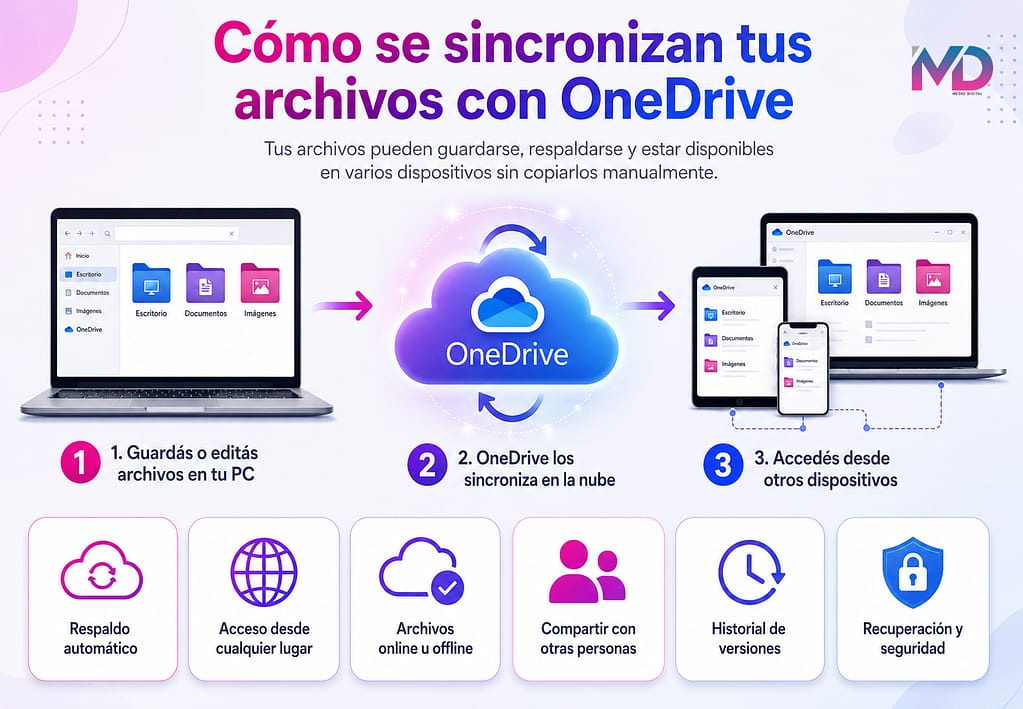
Una de las funciones más valiosas de OneDrive para PYMES es la Copia de Seguridad de Carpetas Conocidas: hace que las carpetas Escritorio, Documentos e Imágenes de tu PC se sincronicen automáticamente con la nube.
Para activarla:
- Hacé clic derecho en el ícono de OneDrive en la barra de tareas.
- Elegí «Configuración».
- Andá a la pestaña «Sincronización y copia de seguridad».
- Hacé clic en «Administrar copia de seguridad».
- Tildá las carpetas que querés respaldar.
Una vez activado, cualquier archivo que guardes en esas carpetas se sube a OneDrive automáticamente. Si tu computadora se rompe, se pierde o te la roban, podés recuperar todo iniciando sesión en otra PC.
Ojo: si tenés muchos archivos pesados, esta función puede ocupar todo tu espacio gratuito en cuestión de minutos. Por eso conviene combinarla con un plan pago de mayor capacidad.
Archivos a Petición (Files On-Demand)
Esta función te permite ver todos tus archivos de OneDrive en el explorador de Windows sin que ocupen espacio en tu disco duro. Solo se descargan cuando los abrís.
Vas a ver tres íconos al lado de cada archivo:
- Nube vacía: el archivo solo está en línea.
- Tilde verde sobre fondo blanco: está descargado pero se puede liberar para ahorrar espacio.
- Tilde blanco sobre fondo verde: está siempre disponible offline.
Para activarla, andá a Configuración de OneDrive > Sincronización y copia de seguridad > Configuración avanzada > Activar «Archivos bajo demanda».
Esta función es ideal para notebooks con discos SSD chicos (256 GB o menos), donde cada gigabyte cuenta.
Cómo Compartir Archivos y Carpetas
Para compartir un archivo o carpeta:
- Hacé clic derecho sobre el archivo (en el explorador o en la web).
- Elegí «Compartir».
- Configurá los permisos según necesites.
- Copiá el link o enviá el correo directamente desde la ventana.
Las opciones de permisos incluyen:
- Cualquier persona con el vínculo o solo personas específicas.
- Permitir edición o solo visualización.
- Bloquear descarga (en planes pagos).
- Establecer fecha de vencimiento del enlace.
- Proteger con contraseña (en planes pagos).
Una ventaja sobre Google Drive: OneDrive te permite compartir con personas que no tengan cuenta Microsoft mediante un enlace público con vencimiento.
Personal Vault: La Caja Fuerte de OneDrive
El Personal Vault es una sección protegida de tu OneDrive donde podés guardar archivos sensibles con una capa extra de seguridad. Para acceder, necesitás una segunda autenticación cada vez (huella digital, código por SMS, app autenticadora o PIN).
¿Qué tipo de archivos conviene guardar ahí?
- Escaneo del CI o pasaporte.
- Contratos y documentos legales.
- Fotos de tarjetas de crédito o débito.
- Capturas de contraseñas.
- Información médica o financiera.
Para activarla, abrí OneDrive en la web o en el explorador y hacé clic en «Personal Vault». La primera vez te va a pedir verificar tu identidad. En el plan gratuito podés guardar hasta 3 archivos; en planes pagos no hay límite.
Esta función no la tiene Google Drive de manera nativa, lo que la convierte en uno de los grandes diferenciales de OneDrive.
Cómo Recuperar Archivos Eliminados y Versiones Anteriores
OneDrive guarda los archivos eliminados durante 30 días en la papelera de reciclaje (en la web). Para recuperarlos:
- Andá a onedrive.live.com.
- Hacé clic en «Papelera de reciclaje» (panel izquierdo).
- Seleccioná los archivos y hacé clic en «Restaurar».
Para acceder a versiones anteriores de un archivo (por si modificaste algo y querés volver atrás):
- Hacé clic derecho sobre el archivo.
- Elegí «Historial de versiones».
- Vas a ver todas las modificaciones con fecha y hora.
- Podés restaurar o descargar cualquier versión.
OneDrive también incluye detección de ransomware: si nota que muchos archivos fueron encriptados de golpe, te avisa por mail y te ayuda a restaurarlos a una versión anterior. Una protección clave para emprendedores y empresas.
OneDrive vs Google Drive vs Dropbox vs iCloud
¿Cómo se compara OneDrive con las otras grandes nubes del mercado? Te dejamos esta tabla resumen para que elijas la que mejor se adapta a tu realidad:
| Servicio | Espacio Gratis | Mejor Para | Diferencial |
|---|---|---|---|
| OneDrive | 5 GB | Usuarios de Windows y Microsoft 365 | Integración nativa con Office y Personal Vault |
| Google Drive | 15 GB | Usuarios de Gmail y Google Workspace | Más espacio gratis y edición colaborativa fluida |
| Dropbox | 2 GB | Equipos de diseño y archivos pesados | Sincronización delta más rápida e integraciones premium |
| iCloud | 5 GB | Usuarios de Apple (iPhone, Mac, iPad) | Integración nativa con macOS e iOS |
Si ya pagás Microsoft 365 para usar Word y Excel, OneDrive te sale prácticamente gratis. En cambio, si venís del mundo Google, Drive te conviene más por la integración con Gmail y Google Docs. Si querés profundizar en esa otra opción, te recomendamos nuestra guía completa de Google Drive.
¿Es OneDrive la Nube Ideal para Vos?
OneDrive es una herramienta sólida, especialmente si tu emprendimiento ya gira en torno al ecosistema Microsoft. Sus puntos fuertes son la integración con Windows y Office, la seguridad reforzada con Personal Vault y funciones útiles como el historial de versiones y la detección de ransomware.
Si recién arrancás con la nube y no querés gastar, probablemente Google Drive te dé más espacio gratuito (15 GB vs 5 GB). Pero si ya pagás Microsoft 365 o trabajás todo el día con Word y Excel, OneDrive es la opción más natural.
Sea cual sea la nube que elijas, lo importante es que dejes de depender de pendrives, discos externos o el escritorio de tu PC para guardar lo que más importa. La nube es, hoy por hoy, la forma más simple y segura de proteger tu información y trabajar desde donde estés. Y si querés ir un paso más allá, te dejamos otra lectura recomendada: 8 formas de ahorrar tiempo con la automatización.
Preguntas Frecuentes sobre OneDrive
Sí, OneDrive es seguro. Microsoft cifra los archivos tanto en tránsito (con SSL/TLS) como en reposo (con BitLocker en sus servidores). Además ofrece autenticación en dos pasos y la función Personal Vault para archivos sensibles. La seguridad final también depende de la fortaleza de tu contraseña y de que actives la verificación en dos pasos.
Sí, OneDrive funciona sin internet. Podés trabajar sin conexión sobre archivos que estén descargados localmente (con tilde verde). Cuando vuelvas a tener internet, los cambios se sincronizan automáticamente con la nube.
El plan básico de OneDrive es gratuito, con 5 GB de almacenamiento. Microsoft 365 Personal (1 TB + apps Office) cuesta unos USD 6,99 mensuales y el plan Familiar (hasta 6 TB compartidos) ronda los USD 9,99. Los precios pueden variar según el país y la moneda local.
No se puede usar OneDrive en Linux oficialmente. Microsoft no ofrece cliente nativo para Linux, pero podés acceder por navegador o usar clientes de la comunidad como abraunegg/onedrive (terminal) o OneDriver (interfaz gráfica).
Si cancelás tu suscripción a Microsoft 365, tus archivos no se borran, pero perdés el espacio adicional. Si tenés más de 5 GB ocupados, OneDrive entra en modo de solo lectura: vas a poder ver y descargar archivos, pero no subir nuevos hasta que liberes espacio o renueves el plan.
Para liberar espacio en OneDrive, activá Archivos a Petición para que no ocupen disco local, vaciá la papelera de reciclaje, eliminá archivos duplicados y desactivá la copia de seguridad de carpetas que no necesites respaldar.
Sí, podés migrar tus archivos de Google Drive a OneDrive. Podés descargar todos tus archivos de Google Drive con Google Takeout y subirlos a OneDrive, o usar herramientas externas como MultCloud o Mover.io que automatizan la transferencia.




![Agencias de Marketing Digital en Uruguay [2026] – ¿Cuáles son las mejores?](https://mlfsyec2oz9a.i.optimole.com/cb:Z3iy.49a5f/w:75/h:75/q:eco/f:best/ig:avif/https://www.mediodigital.com.uy/wp-content/uploads/2025/01/news-wid-003.jpg "Mejores Agencias de Marketing Digital en Uruguay 2026")


