
Abriste Notion por primera vez, viste un montón de paneles, páginas en blanco y opciones que no sabías para qué servían… y lo cerraste. No pasa nada, le pasó a casi todo el mundo.
La buena noticia es que Notion es mucho más simple de lo que parece al principio. El truco es saber por dónde arrancar, y eso es exactamente lo que vas a aprender en este tutorial. Cuando termines de leerlo, vas a tener tu primer espacio en Notion armado y listo para usar.
Contenido
¿Qué es Notion y por Qué Tanta Gente lo Usa?
Notion es una herramienta todo-en-uno para organizar tu vida digital. No es solo un bloc de notas ni solo un gestor de tareas: es un espacio donde podés escribir, guardar información, armar listas, gestionar proyectos (como tu calendario de contenidos) y tener todo en el mismo lugar.
¿Por qué se volvió tan popular? Porque es increíblemente flexible. Podés usarlo para tomar apuntes, planificar un viaje, llevar el seguimiento de tus proyectos freelance o armar una base de conocimiento personal. Cada persona lo adapta a su manera.
Y lo mejor: el plan gratuito es más que suficiente para empezar (y para la mayoría de los usos personales, también para seguir).
Cómo Crear tu Cuenta en Notion y Entender la Pantalla Principal
Primero lo primero: entrá a https://www.notion.com/es y hacé clic en «Obtén Notion Gratis». Podés registrarte con tu cuenta de Google o con un email. En menos de dos minutos ya tenés acceso.
Al entrar por primera vez, Notion te va a preguntar para qué lo querés usar (trabajo, uso personal, estudios). Podés elegir la opción que más se ajuste o simplemente saltearte ese paso, no cambia mucho.
La Pantalla Principal de Notion
Una vez adentro, lo que ves es básicamente esto:
- El sidebar (barra lateral izquierda): acá van a vivir todas tus páginas. Es tu panel de navegación principal.
- El área central: es donde abrís y editás tus páginas.
- El botón «New page»: aparece en el sidebar y es lo que vas a usar para crear páginas nuevas.
No te preocupes si al principio el sidebar parece vacío o demasiado lleno (dependiendo de si Notion te generó páginas de ejemplo). Vamos a ordenar todo en un momento.
Tu Primera Página en Notion: Bloques, Textos e Imágenes
Acá está el concepto más importante de Notion: todo es un bloque. Cada párrafo de texto, cada imagen, cada lista, cada tabla es un bloque independiente que podés mover, editar o eliminar.
Para crear tu primera página, hacé clic en «Nueva página» en la barra lateral. Vas a ver una pantalla en blanco con un campo para el título. Poné un nombre (puede ser algo simple como «Mi espacio») y presioná Enter para empezar a escribir. En la siguiente imagen, tenés todo lo que necesitás saber (tip: descargala y ampliala para no perderte ningún detalle).
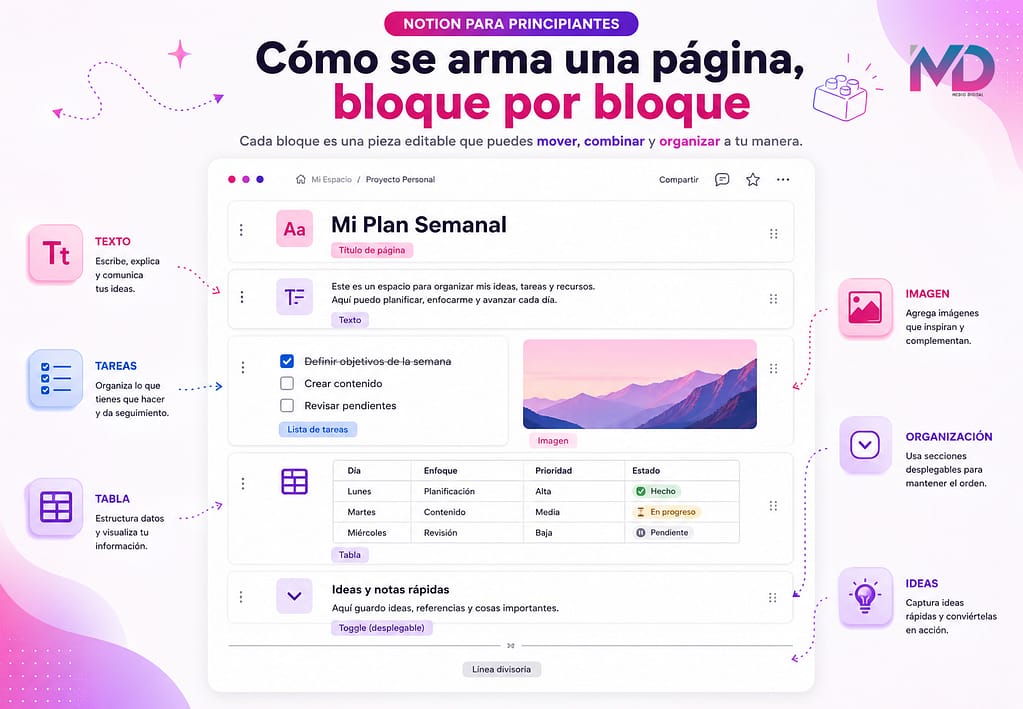
Para agregar distintos tipos de bloques, escribí «/» en cualquier parte de la página y vas a ver un menú con todas las opciones disponibles.
Tipos de Bloques Más Usados en Notion
Para que sea más claro, te presentamos los bloques más usados de Notion de forma visual y ordenada:
| Bloque | Para qué sirve | Cómo activarlo |
|---|---|---|
| Text | Párrafo de texto libre | Escribir directamente o /text |
| Heading 1 / 2 / 3 | Títulos y subtítulos para organizar la página | /h1, /h2, /h3 |
| Bulleted list | Lista con viñetas | /bulleted o escribir «- » al inicio |
| To-do list | Lista de tareas con casillas para tildar | /todo o escribir «[]» al inicio |
| Image | Insertar una imagen desde tu computadora o una URL | /image |
| Divider | Línea separadora para ordenar visualmente la página | /divider o escribir «—« |
| Toggle | Sección colapsable, ideal para ocultar información secundaria | /toggle |
Para mover cualquier bloque, pasá el mouse por encima y vas a ver que aparecen seis puntitos a la izquierda. Hacé clic y arrastrá. Así de simple.
Cómo Crear tu Primera Base de Datos en Notion
Las bases de datos son lo que hace a Notion realmente poderoso, pero no te asustes: en su forma más básica, una base de datos en Notion es simplemente una tabla donde podés guardar información estructurada.
Crear una Base de Datos Simple
Dentro de cualquier página, escribí /table y seleccioná «Table view». Notion va a crear una tabla con algunas columnas predeterminadas. Cada fila es un «ítem» (puede ser una tarea, un proyecto, una idea) y cada columna es una propiedad de ese ítem.
Por ejemplo, podés crear una tabla de tareas con estas columnas: Nombre, Estado y Fecha límite. Cada tarea es una fila, y desde ahí podés editarla, agregarle etiquetas, cambiar el estado, etc.
Vistas Disponibles en Notion para tu Base de Datos
Una de las cosas más copadas de las bases de datos en Notion es que podés ver la misma información de distintas formas según lo que necesites. A esto se le llama «vistas».
| Vista | Cómo se ve | Ideal para |
|---|---|---|
| Table | Grilla de filas y columnas | Ver mucha información de forma compacta |
| Board | Tarjetas agrupadas en columnas (estilo Kanban) | Gestionar tareas o proyectos por estado |
| List | Lista simple con título y propiedades | Listas de lectura, recursos, links guardados |
| Calendar | Ítem ubicados en un calendario por fecha | Planificación de contenido o agenda |
| Gallery | Tarjetas con imagen destacada | Portafolios, moodboards, colecciones visuales |
Para empezar no necesitás dominar todas las vistas. Con Table o Board ya tenés más que suficiente.
Cómo Organizar Todo en Notion con el Sidebar
El sidebar es tu panel de control. Acá es donde vas a ir acumulando todas tus páginas a medida que uses Notion.
Algunos tips para mantenerlo ordenado desde el principio:
- Usá páginas «contenedoras»: en lugar de tener 20 páginas sueltas, creá una página principal (por ejemplo, «Trabajo») y adentro mete todas las páginas relacionadas. En el sidebar van a aparecer como subpáginas.
- Agregá emojis como íconos: hacé clic en el área del título de cualquier página y vas a ver la opción de agregar un ícono. Los emojis hacen que sea mucho más fácil identificar cada sección de un vistazo.
- Ocultá lo que no usás: podés hacer clic derecho sobre cualquier página del sidebar y elegir «Delete» o moverla a otra sección. Menos ruido visual, más claridad.
Una estructura simple pero efectiva para arrancar puede ser algo así: una página llamada «Personal» con subpáginas de Notas, Tareas y Proyectos. Con eso ya tenés un sistema funcional.
Plantillas de Notion para Arrancar Ya
Para que no tengas que empezar desde cero, Notion tiene una galería de templates gratuitos que podés duplicar con un clic. Entrá a https://www.notion.com/es/explore-templates y buscá alguno que se ajuste a lo que necesitás.
Algunas plantillas que te recomendamos para empezar:
- Personal Home: una página principal con acceso rápido a tus tareas, notas y agenda. Ideal como punto de partida.
- Simple Task List: una base de datos básica para gestionar tareas con estado y fecha. Sin complicaciones.
- Reading List: para guardar libros, artículos o videos que querés consumir más adelante.
Para usar un template, entrá a la página que te gusta, hacé clic en «Duplicate» (arriba a la derecha) y listo: el template aparece en tu workspace listo para editar.
Si preferís construir tu propio sistema desde cero, empezá con algo mínimo: una página «Hub» con tres subpáginas (Notas, Tareas e Ideas). Eso es todo lo que necesitás para los primeros días.
Por Dónde Seguir
Notion es una herramienta que crece con vos. No necesitás tenerlo todo perfecto desde el día uno, de hecho, intentar armarlo todo de golpe es la manera más rápida de abrumarse y cerrarlo de nuevo.
Arrancá con algo pequeño: una página, una base de datos, un template. Usalo durante una semana y después sí empezá a sumarle capas.
Si este tutorial te fue útil, guardalo para cuando necesites volver a consultarlo o compartilo con alguien que también esté tratando de entrar al mundo de Notion.




![Agencias de Marketing Digital en Uruguay [2026] – ¿Cuáles son las mejores?](https://mlfsyec2oz9a.i.optimole.com/cb:Z3iy.49a5f/w:75/h:75/q:eco/f:best/ig:avif/https://www.mediodigital.com.uy/wp-content/uploads/2025/01/news-wid-003.jpg "Mejores Agencias de Marketing Digital en Uruguay 2026")


